OutsiderCast: Cara Share Screen Laptop dan HP ke Banyak Perangkat Tanpa Internet
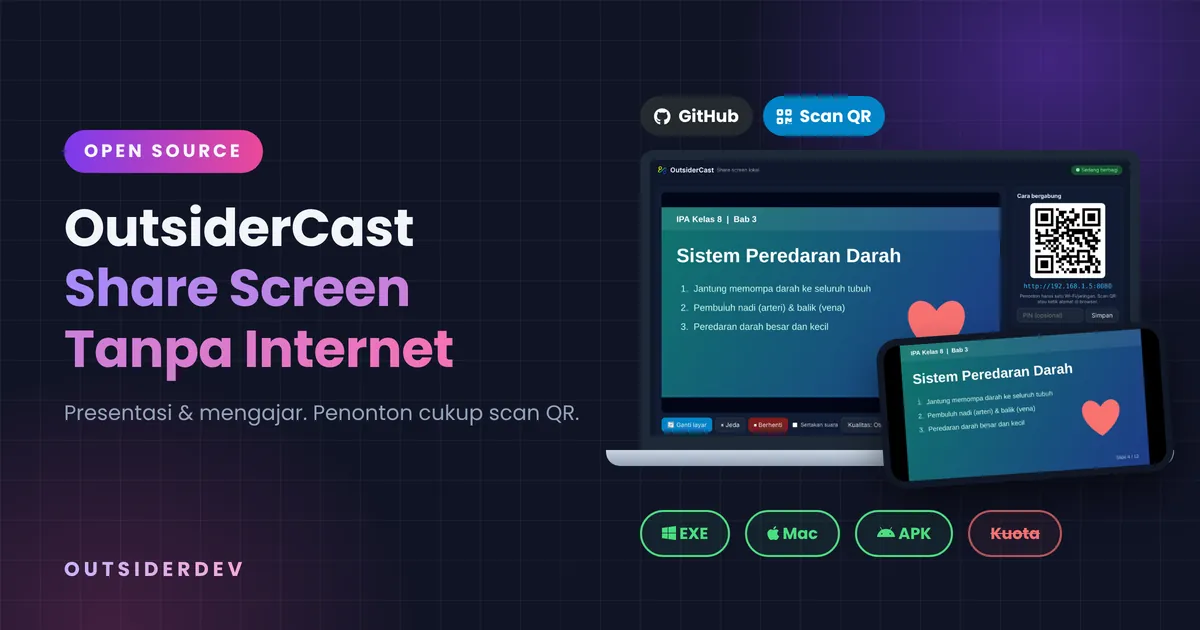
Mau presentasi atau mengajar, tapi proyektor rusak, kabel HDMI tidak cocok, atau peserta duduk terlalu jauh dari layar? OutsiderCast adalah aplikasi gratis buatan OutsiderDev untuk membagikan layar laptop atau HP ke banyak perangkat sekaligus, tanpa internet. Pemateri cukup menjalankan aplikasinya, lalu peserta memindai kode QR dan langsung menonton layar Anda di HP, tablet, atau laptop masing-masing. Peserta tidak perlu memasang aplikasi apa pun.
Seperti OutsiderDrop, OutsiderCast juga open source berlisensi MIT. Kode lengkapnya terbuka di GitHub, bebas dipakai, dipelajari, dan dikembangkan.
🌟 UNGGULAN: CUKUP SATU PERANGKAT SAJA, YAITU MILIK PEMATERI, YANG MEMASANG APLIKASI OUTSIDERCAST (EXE WINDOWS, APLIKASI MAC, ATAU APK ANDROID). SEMUA PENONTON TIDAK PERLU MEMASANG APA PUN, CUKUP BUKA LEWAT BROWSER (CHROME, SAFARI, EDGE, DAN LAINNYA) DENGAN SCAN QR ATAU MENGETIK ALAMATNYA.
Cocok untuk siapa?
- Guru dan dosen yang ingin materi di laptop terlihat jelas oleh semua siswa, termasuk yang duduk di belakang.
- Rapat dan pelatihan di ruangan tanpa proyektor atau TV.
- Pengajian, seminar, dan kegiatan sekolah yang pesertanya banyak.
- Demo aplikasi atau tutorial HP, karena layar HP Android juga bisa dibagikan.
Fitur utama
- Tanpa internet dan tanpa kuota. Semua berjalan di WiFi atau hotspot setempat. Data seluler di hotspot boleh dimatikan.
- Penonton cukup pakai browser. Pindai QR atau ketik alamatnya, bisa dari Android, iPhone, tablet, maupun laptop.
- Banyak penonton sekaligus, dengan kualitas gambar yang otomatis menyesuaikan jumlah penonton.
- Pilih yang dibagikan: seluruh layar, satu monitor, atau satu jendela saja, dan bisa diganti saat sedang berjalan.
- Suara ikut terkirim: suara laptop (Windows, serta Mac dengan macOS 13 ke atas) dan suara HP Android 10 ke atas, misalnya saat memutar video.
- Pilihan kualitas: Otomatis, Responsif (60 fps untuk gerakan cepat), Tinggi (teks tajam), Sedang, dan Hemat untuk kelas besar.
- Kontrol pemateri: tombol Jeda untuk menyembunyikan layar sementara, PIN ruang (opsional), daftar penonton, dan tombol keluarkan penonton.
- Nyaman untuk penonton: layar penuh, perbesar dengan tombol, roda mouse, atau cubit layar, lalu geser ke bagian yang ingin dilihat.
Unduh OutsiderCast
Semua file tersedia gratis di halaman Releases GitHub OutsiderCast. Pilih sesuai perangkat pemateri:
- Windows:
OutsiderCast.Setup.x.x.x.exe(dipasang) atauOutsiderCast.x.x.x.exe(portable, langsung jalan tanpa instalasi) - Mac:
OutsiderCast-x.x.x-arm64.dmguntuk Mac M1 sampai M4, atauOutsiderCast-x.x.x.dmguntuk Mac Intel - Android:
OutsiderCast-Android-x.x.x.apk - Penonton: tidak perlu mengunduh apa pun.
Cara pakai
Langkah 1: Sambungkan ke jaringan yang sama
Pastikan perangkat pemateri dan semua penonton tersambung ke WiFi yang sama. Kalau tidak ada WiFi, nyalakan hotspot di HP pemateri, lalu minta penonton menyambung ke hotspot itu.
Langkah 2: Mulai berbagi layar
- Di laptop: buka OutsiderCast, klik Pilih layar & mulai, lalu pilih layar atau jendela yang ingin dibagikan. Centang Sertakan suara bila perlu.
- Di HP Android: buka aplikasinya, ketuk Mulai berbagi, lalu izinkan rekam layar.
Langkah 3: Penonton bergabung
Penonton memindai kode QR yang tampil di aplikasi pemateri, atau mengetik alamatnya di browser, misalnya http://192.168.1.5:8080. Isi nama, ketuk Gabung & tonton, dan layar pemateri langsung tampil.
Tips agar lancar
- Izinkan aplikasi di firewall. Di Windows, pilih izinkan untuk Private network saat ditanya. Di Mac, izinkan Screen Recording di System Settings > Privacy & Security, lalu buka ulang aplikasi.
- Mac yang pertama kali dibuka mungkin menolak karena aplikasi belum terdaftar di Apple. Buka dengan klik kanan > Open > Open.
- Untuk kelas besar (30 penonton atau lebih), pilih kualitas Hemat atau Otomatis agar semua tetap lancar.
- Pakai PIN ruang kalau jaringannya dipakai banyak orang, supaya hanya peserta Anda yang bisa menonton.
- WiFi umum (kafe, hotel) kadang memblokir sambungan antarperangkat. Hotspot HP sendiri biasanya paling lancar.
Open source berlisensi MIT
Aplikasi laptop OutsiderCast dibuat dengan Electron, aplikasi Android dengan Kotlin, dan gambarnya dikirim langsung antarperangkat dengan teknologi WebRTC, tanpa server luar. File exe, dmg, dan APK dibuat otomatis oleh GitHub Actions, sehingga file yang Anda unduh selalu berasal dari kode yang bisa dilihat semua orang. Dengan lisensi MIT, Anda bebas memakai OutsiderCast untuk pribadi, sekolah, kantor, bahkan keperluan komersial, asalkan tetap mencantumkan hak cipta dan file LICENSE aslinya.
Menemukan masalah atau punya ide fitur? Sampaikan lewat menu Issues di GitHub, atau hubungi kami lewat halaman Kontak.