OutsiderDrop: Aplikasi Open Source Kirim File Antar HP dan Laptop Tanpa Internet
📝 Deskripsi Aplikasi
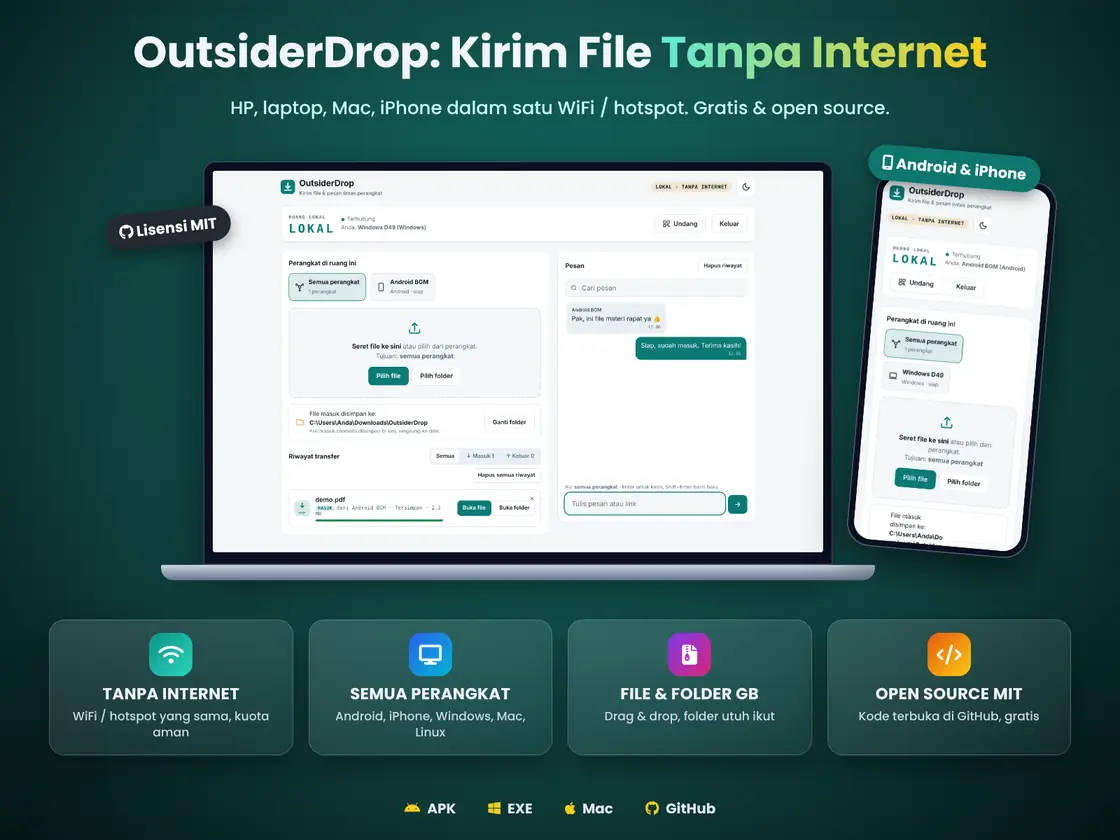
Pernah kesulitan memindahkan file dari HP Android ke laptop, dari laptop ke iPhone, atau dari Windows ke Mac? Kabel tidak cocok, Bluetooth lambat, dan kirim lewat WhatsApp atau Google Drive menghabiskan kuota, apalagi kalau filenya besar. OutsiderDrop adalah aplikasi gratis buatan OutsiderDev untuk mengirim file dan pesan antarperangkat tanpa internet. Cukup sambungkan semua perangkat ke WiFi atau hotspot yang sama, lalu kirim. Kuota tidak terpakai sama sekali, meski filenya berukuran GB.
OutsiderDrop juga open source berlisensi MIT: kode lengkapnya terbuka untuk umum di GitHub. Siapa pun boleh memakai, mempelajari, mengubah, dan membagikannya ulang, asalkan tetap mencantumkan hak cipta dan lisensinya.
🌟 UNGGULAN: CUKUP SATU PERANGKAT SAJA YANG MEMASANG APLIKASI OUTSIDERDROP (APK ANDROID, EXE WINDOWS, ATAU APLIKASI MAC) SEBAGAI HOST. PERANGKAT LAINNYA TIDAK PERLU MEMASANG APA PUN, CUKUP BUKA LEWAT BROWSER (CHROME, SAFARI, EDGE, DAN LAINNYA) DENGAN SCAN QR ATAU MENGETIK ALAMATNYA.
✨ Kenapa OutsiderDrop?
- Tanpa internet dan tanpa kuota. File berpindah lewat jaringan WiFi atau hotspot setempat. Data seluler di hotspot boleh dimatikan.
- Semua perangkat bisa. Android, iPhone, Windows, Mac, dan Linux bisa saling kirim. iPhone dan perangkat lain cukup memakai browser, tanpa memasang apa pun.
- File besar sampai GB. Cocok untuk video, materi presentasi, foto kegiatan, atau file instalasi.
- Kirim folder utuh. Isi subfolder ikut terkirim dan susunannya tetap rapi.
- Bisa kirim pesan juga. Ada kolom pesan untuk mengirim teks, link, atau catatan, lengkap dengan riwayatnya.
- Tidak perlu akun. Tanpa daftar, tanpa login, tanpa iklan.
- Tidak lewat server internet. File hanya berpindah di dalam jaringan Anda sendiri.
📥 Unduh Gratis
Semua file aplikasi tersedia gratis di halaman Releases GitHub OutsiderDrop. Pilih sesuai perangkat Anda:
- Android:
OutsiderDrop.apk - Windows:
outsiderdrop-win-x64.exe(tanpa instalasi, langsung jalan) - Mac:
OutsiderDrop-Mac-AppleSilicon.zipuntuk Mac M1 sampai M4, atauOutsiderDrop-Mac-Intel.zipuntuk Mac lama - Linux:
outsiderdrop-linux-x64, atauoutsiderdrop-linux-arm64untuk perangkat ARM seperti Raspberry Pi - iPhone dan perangkat lain: tidak perlu mengunduh apa pun, cukup buka lewat browser.
🚀 Cara Pakai
Konsepnya sederhana: satu perangkat menjadi host (tuan rumah), perangkat lain bergabung. Host bisa laptop atau HP Android.
Langkah 1: Sambungkan ke jaringan yang sama
Pastikan semua perangkat tersambung ke WiFi yang sama. Kalau tidak ada WiFi, nyalakan hotspot di salah satu HP, lalu sambungkan perangkat lain ke hotspot itu.
Langkah 2: Jalankan host
- Di laptop Windows: klik dua kali
outsiderdrop-win-x64.exe. Saat Windows Firewall bertanya, pilih Izinkan untuk jaringan privat. Jendela akan menampilkan kode QR dan alamat, lalu browser terbuka otomatis. - Di Mac: ekstrak file zip, pindahkan OutsiderDrop ke folder Applications, lalu buka. Karena aplikasi belum terdaftar di Apple, pertama kali buka dengan klik kanan > Open > Open.
- Di HP Android: pasang APK, buka aplikasinya, lalu pilih Mulai sebagai Host.
Langkah 3: Gabungkan perangkat lain
- Perangkat yang memakai aplikasi OutsiderDrop (APK, exe, atau Mac): pilih Gabung. Host biasanya langsung muncul di daftar tanpa perlu mengetik alamat.
- iPhone atau perangkat lain: pindai QR dari tombol Undang di host, atau ketik alamatnya di browser, misalnya
http://192.168.43.1:8080.
Langkah 4: Kirim file atau pesan
Pilih perangkat tujuan, atau Semua perangkat untuk mengirim ke semuanya sekaligus. Lalu seret file ke kotak unggah, atau klik Pilih file atau Pilih folder. Untuk mengirim teks atau link, tulis di kolom Pesan dan tekan Enter.
Di mana file yang diterima?
- Laptop host: otomatis tersimpan di folder
Downloads/OutsiderDrop. Folder ini bisa diganti dengan tombol Ganti folder. - HP Android dengan APK: otomatis tersimpan di
Download/OutsiderDrop. - iPhone atau browser lain: file ditampung dulu, lalu ketuk tombol Simpan.
💡 Tips Agar Lancar
- Pakai jaringan sendiri, misalnya hotspot HP Anda atau WiFi rumah atau kantor yang tepercaya. Siapa pun yang tersambung ke jaringan yang sama bisa ikut masuk ke ruang OutsiderDrop.
- Untuk file berukuran GB, Chrome atau Edge di laptop paling lancar. Pastikan ruang penyimpanan penerima cukup.
- Biarkan jendela host tetap terbuka selama proses kirim. Menutupnya akan menghentikan OutsiderDrop.
- Kalau perangkat tidak saling terlihat, pastikan semuanya benar-benar di jaringan yang sama, lalu izinkan OutsiderDrop di firewall. Beberapa WiFi umum (kafe, hotel) memblokir sambungan antarperangkat, jadi lebih aman memakai hotspot sendiri.
- Riwayat pesan tersimpan di masing-masing perangkat dan bisa dihapus dengan tombol Hapus riwayat.
🔓 Open Source Berlisensi MIT
Seluruh kode OutsiderDrop ada di github.com/abdghofur66/outsiderdrop. Aplikasi host laptop dibuat dengan Node.js, aplikasi Android dengan Kotlin, dan tampilannya berupa halaman web yang bisa dibuka di browser apa pun. File APK, exe, dan Mac dibuat otomatis oleh GitHub Actions setiap ada pembaruan, lalu langsung muncul di halaman Releases. Jadi file yang Anda unduh selalu berasal dari kode yang bisa dilihat semua orang.
Dengan lisensi MIT, Anda bebas memakai OutsiderDrop untuk pribadi, sekolah, kantor, bahkan keperluan komersial, serta mengubah atau mengembangkannya sendiri. Syaratnya hanya satu: tetap sertakan pemberitahuan hak cipta dan file LICENSE dari aslinya.
Menemukan masalah atau punya ide fitur? Silakan sampaikan lewat menu Issues di GitHub, atau hubungi kami lewat halaman Kontak.
Butuh aplikasi khusus untuk sekolah, instansi, atau usaha Anda? Lihat karya dan produk OutsiderDev lainnya di menu Produk.