Cara Daftar Google Search Console untuk Domain di Cloudflare
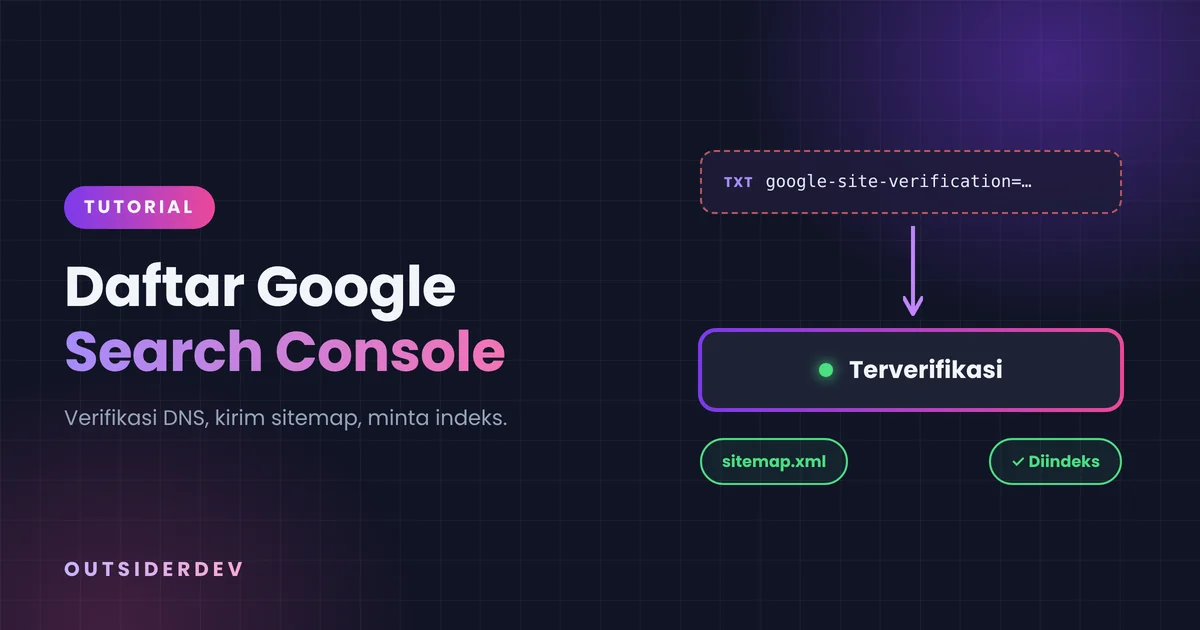
Google Search Console adalah alat gratis dari Google untuk memberi tahu bahwa situs Anda ada, mengirim sitemap, dan melihat halaman mana yang sudah atau belum masuk hasil pencarian. Untuk situs yang domainnya dikelola di Cloudflare, pendaftaran bisa selesai dalam beberapa menit. Panduan ini mengikuti langkah yang dipakai saat mendaftarkan outsiderdev.com.
Pilih jenis properti
- Domain (contoh
domainanda.com). Mencakup semua subdomain serta http dan https sekaligus. Verifikasinya hanya bisa lewat DNS. Ini pilihan terbaik jika domain Anda ada di Cloudflare. - Awalan URL (contoh
https://domainanda.com). Hanya mencakup alamat dengan awalan persis itu. Verifikasinya bisa lewat file HTML, tag meta, Google Analytics, atau Google Tag Manager.
Langkah 1: Tambahkan properti
- Buka Google Search Console dan masuk dengan akun Google.
- Klik pilihan properti di kiri atas, lalu Tambahkan properti.
- Pilih Domain, ketik nama domain tanpa
https://dan tanpawww, lalu klik Lanjutkan.
Langkah 2: Verifikasi lewat DNS Cloudflare
Search Console akan menampilkan record TXT berawalan google-site-verification=. Untuk beberapa penyedia, Google bisa menambahkan record ini otomatis: jika penyedia Anda muncul di daftar, pilih lalu klik Mulai verifikasi dan masuk ke akun penyedia. Jika tidak, tambahkan manual di Cloudflare:
- Salin kode verifikasi dari Search Console.
- Di dashboard Cloudflare, pilih domain Anda, lalu buka DNS > Records > Add record.
- Isi Type:
TXT, Name:@, Content: kode yang tadi disalin, lalu klik Save. - Kembali ke Search Console dan klik Verifikasi.
Type    : TXT
Name    : @
Content : google-site-verification=xxxxxxxxxxxxxxxxxxxx
TTL     : Auto
Di Cloudflare record biasanya langsung aktif. Google menyebut record DNS bisa butuh sampai dua atau tiga hari untuk tersebar di penyedia lain, jadi jika gagal, coba lagi setelah sehari. Jangan hapus record ini setelah berhasil, karena Google memeriksanya ulang secara berkala dan akses Anda bisa dicabut jika record hilang.
Alternatif: verifikasi file HTML di Cloudflare Pages
Jika memakai properti Awalan URL dengan file HTML, ada jebakan khusus Cloudflare Pages: Pages otomatis mengalihkan /nama-file.html ke /nama-file, sedangkan Google butuh file itu terbuka persis tanpa pengalihan. Solusinya, layani file verifikasi dari Pages Function:
// di dalam onRequest Pages Function
const VERIFY = ['google1234567890abcdef.html'];
const file = new URL(request.url).pathname.slice(1);
if (VERIFY.includes(file)) {
  return new Response('google-site-verification: ' + file,
    { headers: { 'Content-Type': 'text/html; charset=utf-8' } });
}
Ganti nama file sesuai yang diberikan Google, dan biarkan kode ini tetap ada setelah verifikasi berhasil.
Langkah 3: Kirim sitemap
- Pastikan sitemap bisa dibuka, misalnya
https://domainanda.com/sitemap.xml. Situs dengan sitemap otomatis dari database akan langsung memuat artikel baru (lihat artikel SEO SPA di Cloudflare Pages). - Di Search Console buka menu Sitemap, isi
sitemap.xmldi kolom Tambahkan sitemap baru, lalu klik Kirim. - Status Berhasil berarti semua URL di dalamnya masuk antrean crawl. Tidak dapat mengambil berarti file sitemap tidak bisa dijangkau Google, jadi cek alamatnya dan pastikan tidak diblokir
robots.txt.
Tambahkan juga baris Sitemap: https://domainanda.com/sitemap.xml di robots.txt supaya mesin pencari lain ikut menemukannya.
Langkah 4: Minta pengindeksan halaman penting
- Tempel URL beranda atau artikel di kolom Periksa URL di bagian atas.
- Klik Uji URL Aktif (Test live URL) untuk memastikan Google bisa mengambil halaman. Buka Lihat halaman yang diuji untuk melihat HTML dan tangkapan layar versi Google.
- Jika lolos, klik Minta pengindeksan (Request indexing).
Ada batas harian untuk permintaan ini, jadi pakai hanya untuk halaman baru atau yang baru diperbarui. Untuk banyak halaman sekaligus, cukup andalkan sitemap.
Langkah 5: Baca laporan Pengindeksan Halaman
Menu Halaman (Pages) di bagian Pengindeksan menampilkan alasan sebuah URL belum diindeks. Tidak semuanya masalah:
- Ditemukan - saat ini tidak diindeks (Discovered - currently not indexed). Google sudah tahu URL-nya tetapi belum meng-crawl. Wajar untuk situs dan halaman baru.
- Di-crawl - saat ini tidak diindeks (Crawled - currently not indexed). Sudah di-crawl, mungkin diindeks nanti. Biasanya tidak perlu dikirim ulang; perbaiki kualitas dan tautan internal halaman.
- Halaman dengan pengalihan dan Halaman alternatif dengan tag kanonis yang tepat. Normal, karena yang diindeks adalah alamat tujuan atau versi utamanya.
- Tidak ditemukan (404). Normal untuk halaman yang memang dihapus. Perbaiki jika URL itu masih ada di sitemap atau ditautkan.
- Soft 404. Halaman tampil "tidak ditemukan" tetapi kode statusnya 200. Ini perlu diperbaiki dengan mengembalikan status 404 yang benar, masalah yang sering muncul di SPA.
Berapa lama sampai muncul di Google?
Google tidak menjamin setiap URL di sitemap pasti diindeks. Untuk situs baru, indeks pertama biasanya butuh beberapa hari sampai beberapa minggu. Yang paling membantu adalah konten yang berguna, judul dan deskripsi unik di setiap halaman, tautan antar-artikel, dan tautan dari situs atau media sosial lain.
Sumber: Verifikasi kepemilikan situs, Laporan Sitemap, Alat Inspeksi URL, dan Laporan Pengindeksan Halaman, Bantuan Search Console.